第一步:在网站创建密钥并复制密钥
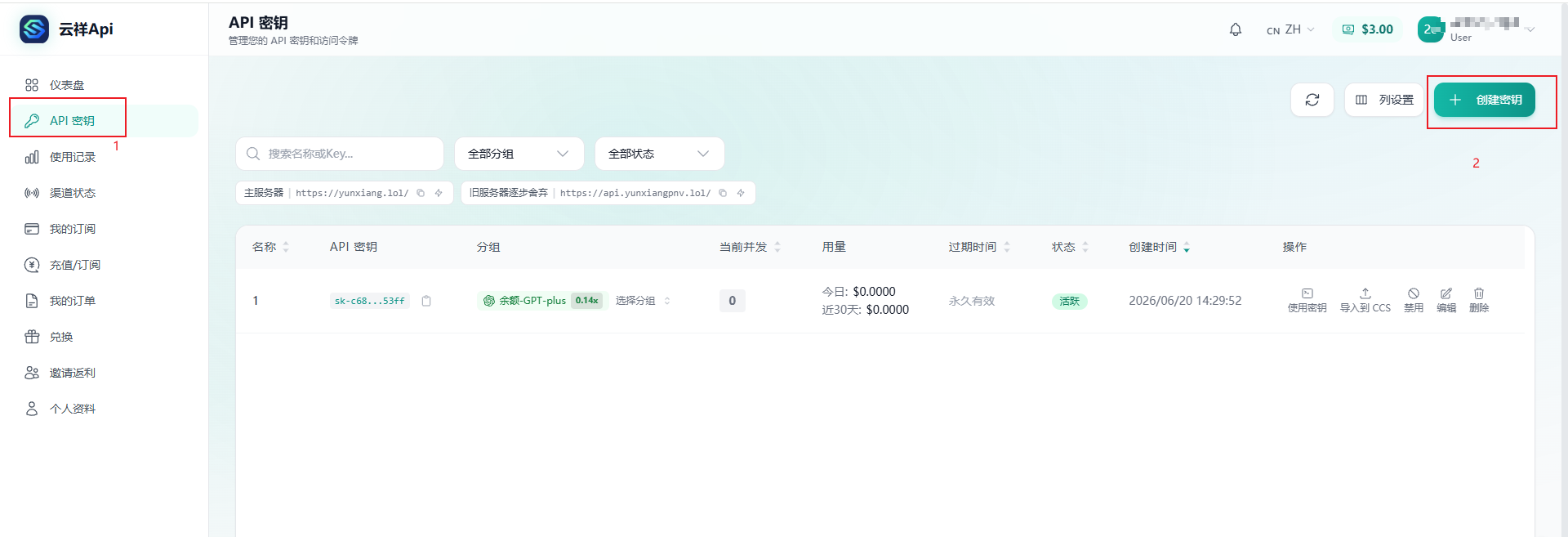
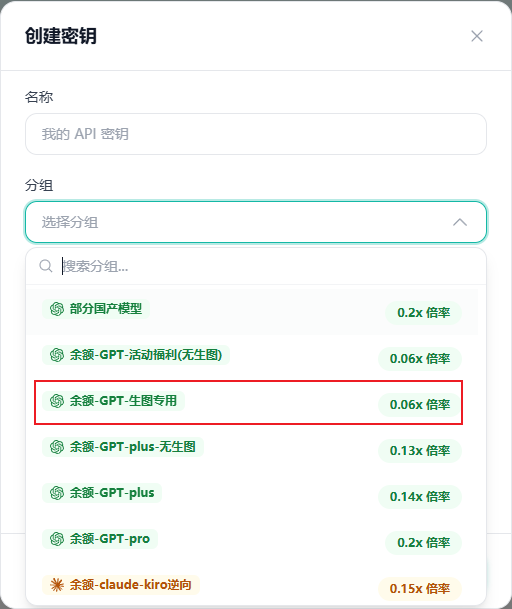
登录云祥AI网站后,进入左侧“API 密钥”页面,点击右上角“创建密钥”。创建时选择图片分组,完成后复制刚刚创建出来的密钥。

第二步:打开图片生成站并进入设置
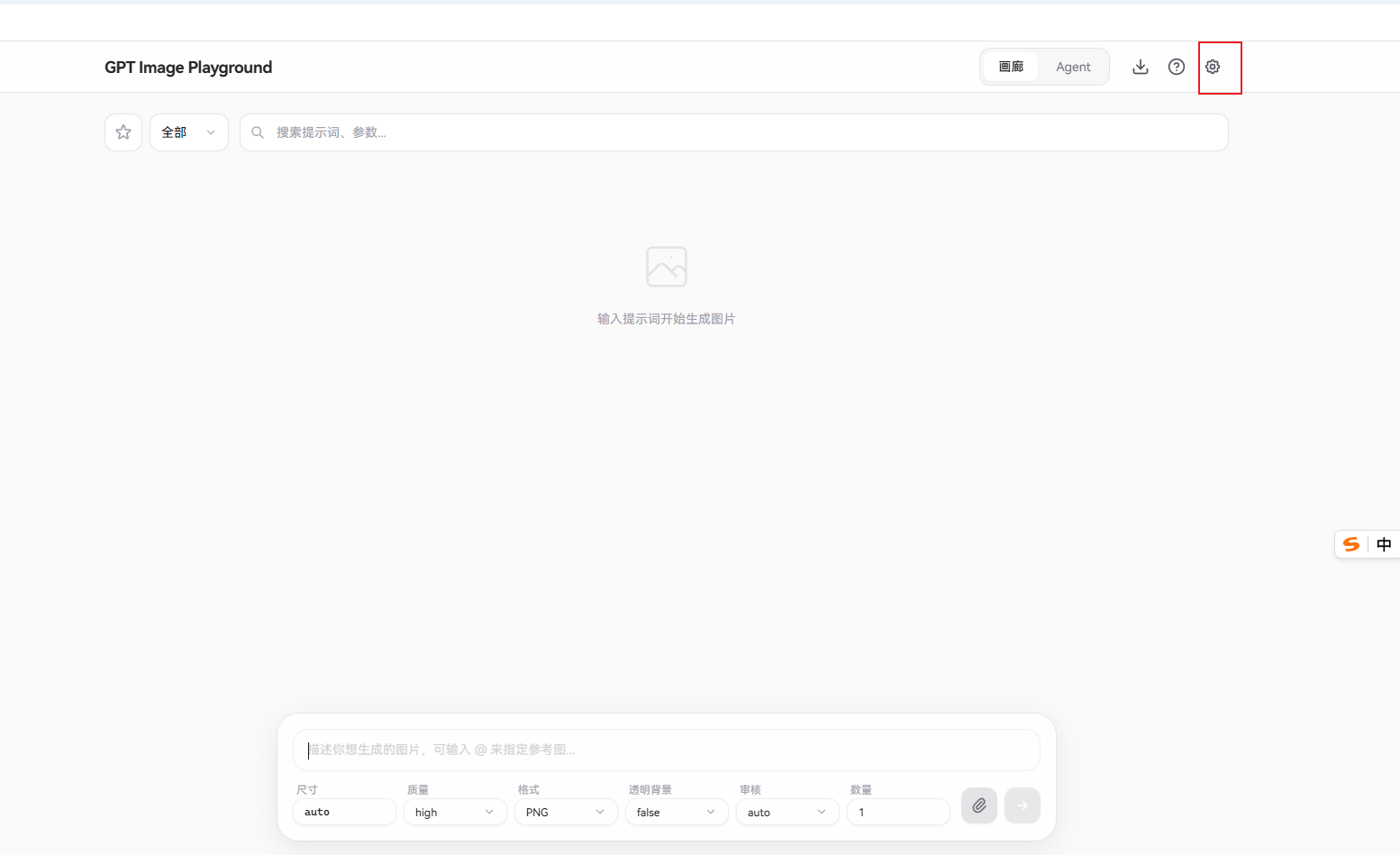
打开 http://image.yunxiang.lol/login,点击右上角齿轮图标进入设置页面。
第三步:填写密钥并开始生成图片
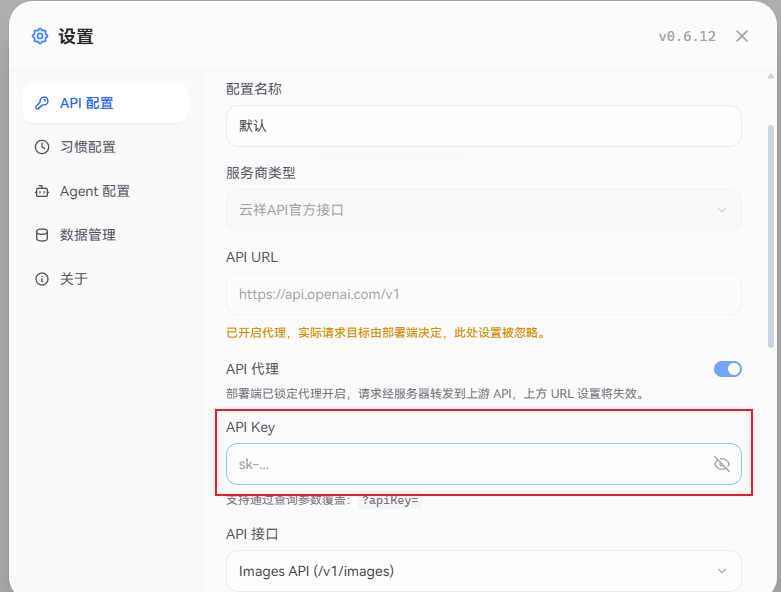
在设置窗口的 API Key 输入框里粘贴刚才复制的密钥,然后关闭设置窗口。回到首页输入图片描述,即可在线生成图片。
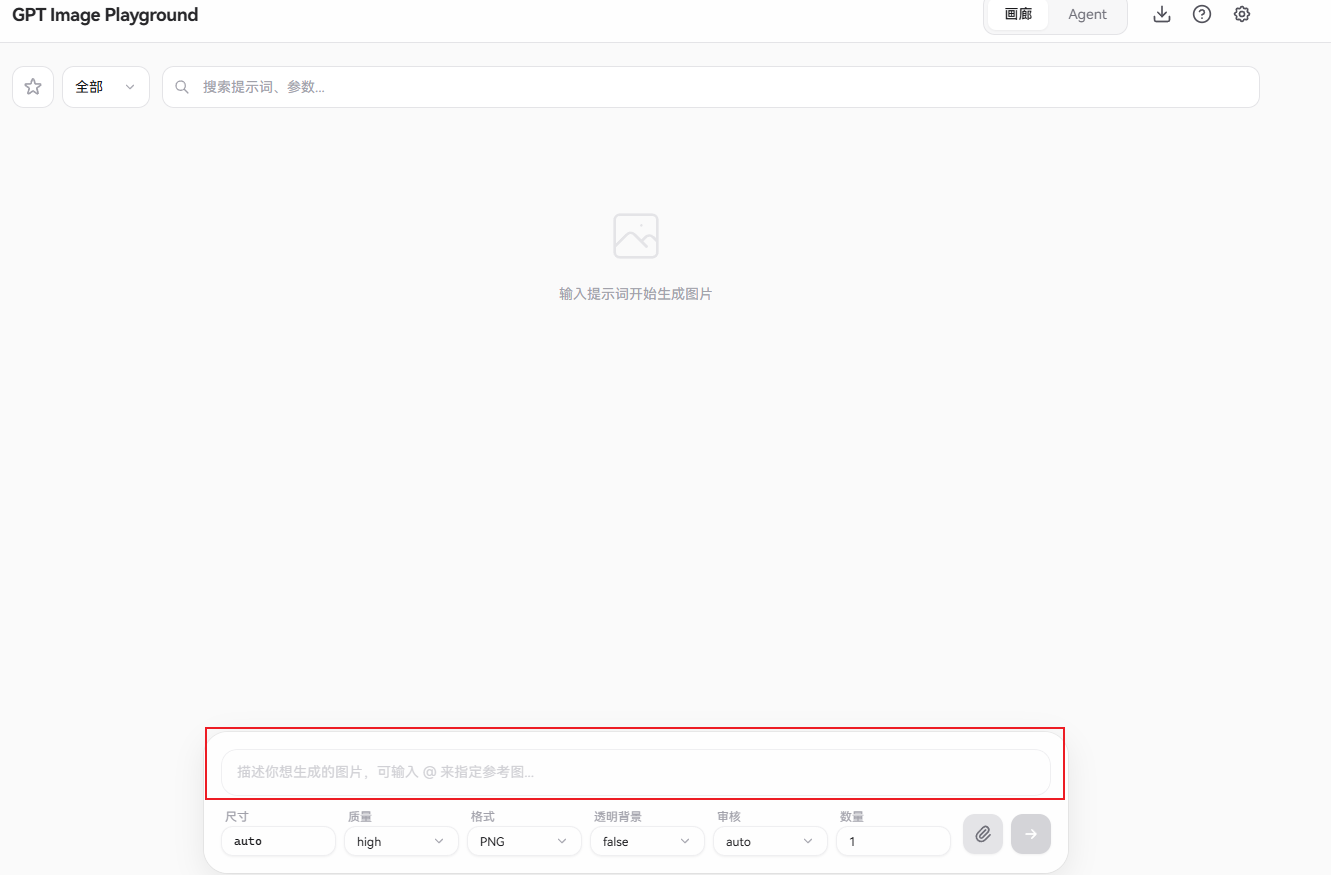
图片生成配置完成
以后再次打开图片生成站时,浏览器会保留本地配置。更换浏览器或清理缓存后,需要重新填写一次密钥。